
 )
Lightroom MOD APK mang đến trải nghiệm chỉnh sửa ảnh linh hoạt hơn với các tính năng Mở Khóa Premium, preset cao cấp và những công cụ xử lý hình ảnh chuyên sâu. Bạn có thể biến một bức ảnh thiếu sáng thành khung hình trong trẻo, điều chỉnh màu da tự nhiên hoặc tạo những bộ ảnh mang phong cách điện ảnh ngay trên điện thoại Android.
Điểm hấp dẫn của Lightroom MOD APK là khả năng tiếp cận thêm các công cụ Premium như Masking, chỉnh sửa từng vùng ảnh và những bộ preset độc đáo. Thay vì chỉ áp dụng bộ lọc có sẵn, bạn có thể tự điều chỉnh ánh sáng, màu sắc và chi tiết để tạo ra những bức ảnh mang phong cách riêng. Hãy cùng khám phá các công cụ chỉnh ảnh, tính năng Premium và cách sử dụng Lightroom ngay dưới đây.
Lightroom MOD APK Có Gì Hấp Dẫn?
Lightroom MOD APK là phiên bản chỉnh sửa từ ứng dụng Adobe Lightroom, hướng đến việc mở rộng quyền sử dụng các công cụ Premium. Bạn có thể tập trung vào những thao tác chỉnh màu, tạo preset và xử lý từng vùng ảnh mà không bị giới hạn ở các tính năng cơ bản.
Lightroom nổi bật nhờ khả năng kiểm soát màu sắc và ánh sáng một cách chi tiết. Chỉ với những thanh trượt đơn giản, bạn có thể điều chỉnh độ sáng của khuôn mặt, làm nổi bật bầu trời, giảm vùng cháy sáng hoặc tạo màu sắc hài hòa cho toàn bộ bức ảnh.
Phiên bản được quan tâm nhờ nội dung mở khóa Premium, đặc biệt là các bộ preset và công cụ chỉnh sửa nâng cao. Bạn có thể thử nhiều phong cách màu ảnh, từ vintage nhẹ nhàng, tông màu Hàn Quốc đến những bức ảnh có độ tương phản mạnh theo phong cách điện ảnh.
Điều thú vị là Lightroom không chỉ phù hợp với những người đã biết chỉnh ảnh. Ngay cả khi mới làm quen, bạn vẫn có thể bắt đầu bằng preset, sau đó điều chỉnh thêm ánh sáng và màu sắc để có kết quả phù hợp với từng bức hình.

Nếu yêu thích sáng tạo hình ảnh trên điện thoại, bạn có thể khám phá thêm các ứng dụng chụp ảnh và chỉnh sửa với nhiều công cụ làm đẹp, xử lý ảnh và thiết kế khác nhau.
Trải Nghiệm Chỉnh Sửa Ảnh Với Lightroom
Lightroom mang đến nhiều cách chỉnh sửa phù hợp với từng thể loại ảnh. Một bức chân dung cần màu da hài hòa, ảnh phong cảnh lại chú trọng bầu trời và độ tương phản, trong khi những bức ảnh đời thường có thể trở nên nổi bật chỉ nhờ một preset đẹp.
Điểm thú vị là bạn không cần áp dụng cùng một công thức cho mọi bức hình. Hệ thống công cụ của Lightroom cho phép điều chỉnh từng yếu tố để giữ được vẻ tự nhiên hoặc tạo màu sắc theo phong cách yêu thích.
Chỉnh Ảnh Chân Dung Với Màu Da Tự Nhiên
Khi chụp ảnh chân dung ngoài trời, ánh sáng không phải lúc nào cũng hoàn hảo. Có những bức ảnh khuôn mặt bị tối vì ngược sáng, màu da hơi vàng hoặc phần nền quá sáng khiến chủ thể không nổi bật.
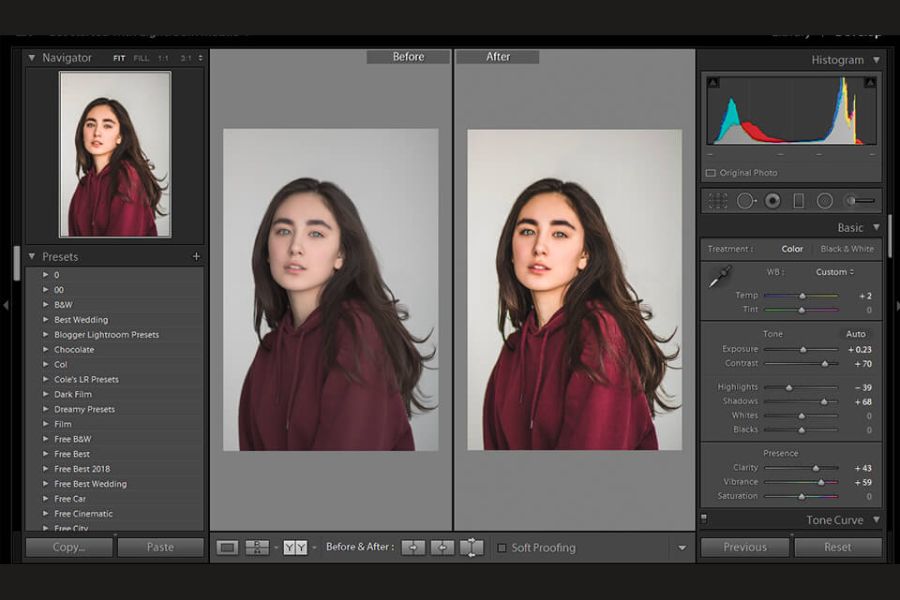
Với Lightroom, bạn có thể điều chỉnh Exposure để tăng độ sáng tổng thể, giảm Highlights nhằm lấy lại chi tiết ở vùng sáng và nâng Shadows để những phần tối trên khuôn mặt rõ ràng hơn.
Color Mix là công cụ rất hữu ích khi chỉnh màu da. Bạn có thể điều chỉnh riêng sắc cam, đỏ hoặc vàng mà không làm thay đổi quá nhiều những màu sắc khác trong ảnh. Chẳng hạn, nếu da bị ngả vàng dưới ánh đèn, hãy thử giảm nhẹ độ bão hòa của màu vàng và cân bằng lại nhiệt độ màu.
Đừng tăng Clarity hoặc Texture quá mạnh khi chỉnh chân dung vì những thông số này có thể làm lộ rõ các chi tiết nhỏ trên da. Một bức chân dung đẹp thường cần sự cân bằng giữa độ sắc nét, ánh sáng và màu sắc tự nhiên.
Biến Ảnh Phong Cảnh Thành Những Khung Hình Ấn Tượng
Ảnh phong cảnh là một trong những thể loại rất phù hợp với Lightroom. Những bức hình chụp biển, núi rừng, hoàng hôn hoặc đường phố đều có thể trở nên nổi bật hơn khi điều chỉnh ánh sáng và màu sắc hợp lý.
Chẳng hạn, với ảnh chụp bầu trời xanh, bạn có thể sử dụng Color Mix để tăng độ sâu của màu xanh dương, đồng thời điều chỉnh màu xanh lá nếu khung hình có nhiều cây cối. Cách này giúp từng vùng màu rõ ràng hơn mà không phải tăng Saturation cho toàn bộ ảnh.
Dehaze cũng là công cụ đáng chú ý khi chỉnh phong cảnh. Nếu một bức ảnh có lớp sương nhẹ khiến núi hoặc công trình phía xa bị nhạt màu, Dehaze có thể cải thiện độ tương phản và giúp các chi tiết nổi bật hơn.
Với ảnh hoàng hôn, bạn có thể thử tăng nhiệt độ màu để tạo cảm giác ấm áp, giảm Highlights ở vùng trời sáng và điều chỉnh Shadows để giữ lại chi tiết ở tiền cảnh.
Không cần sử dụng quá nhiều hiệu ứng. Chỉ một vài thay đổi nhỏ về ánh sáng và màu sắc cũng có thể khiến bức ảnh trở nên cuốn hút hơn.
Áp Dụng Preset Để Tạo Nhiều Phong Cách Màu Ảnh
Preset là một trong những công cụ được yêu thích nhất của Lightroom. Thay vì tự điều chỉnh từng thông số từ đầu, bạn có thể áp dụng một bộ thiết lập màu có sẵn để thay đổi diện mạo bức ảnh chỉ trong vài thao tác.
Nếu yêu thích phong cách vintage, hãy thử những preset có màu hơi ngả vàng, độ tương phản nhẹ và hiệu ứng hạt film. Với ảnh du lịch, những preset có sắc xanh trong trẻo hoặc tông màu ấm thường tạo cảm giác dễ chịu hơn.
Những ai thích chỉnh ảnh theo phong cách Hàn Quốc có thể thử các preset thiên về ánh sáng mềm, màu pastel và độ bão hòa vừa phải. Trong khi đó, phong cách cinematic thường sử dụng độ tương phản rõ rệt cùng những gam màu được xử lý có chủ đích.
Sau khi áp dụng preset, bạn vẫn nên điều chỉnh thêm Exposure, White Balance và Color Mix. Một preset đẹp trên ảnh này chưa chắc mang lại kết quả tương tự trên ảnh khác vì điều kiện ánh sáng và màu gốc không giống nhau.
Lightroom còn cho phép tạo preset riêng từ những thông số đã chỉnh. Nếu thường xuyên đăng ảnh lên Instagram hoặc Facebook theo một phong cách cố định, việc lưu preset sẽ giúp bộ ảnh của bạn có màu sắc đồng nhất hơn.
Chỉnh Từng Vùng Ảnh Với Masking
Không phải lúc nào bạn cũng muốn thay đổi toàn bộ bức ảnh. Đôi khi khuôn mặt đã đủ sáng nhưng bầu trời lại bị cháy, hoặc phần nền quá nổi bật khiến người xem khó tập trung vào chủ thể.
Masking giúp xử lý những tình huống này bằng cách tạo vùng chọn riêng. Bạn có thể chọn chủ thể, bầu trời, nền hoặc sử dụng các công cụ tạo mask để xác định khu vực cần chỉnh sửa.
Ví dụ, khi chụp một người đứng trước khung cảnh hoàng hôn, bạn có thể tạo mask cho chủ thể để tăng độ sáng khuôn mặt, sau đó tạo mask khác nhằm giảm độ sáng của bầu trời. Nhờ vậy, cả người và cảnh đều giữ được chi tiết cần thiết.
Đây là một trong những công cụ Premium đáng quan tâm vì cho phép chỉnh sửa chính xác hơn so với việc thay đổi ánh sáng của toàn bộ bức ảnh.

Chỉnh Màu Video Bằng Lightroom
Ngoài ảnh tĩnh, Lightroom còn hỗ trợ chỉnh sửa màu sắc cho video. Đây là lựa chọn thú vị nếu bạn muốn những đoạn clip có cùng tông màu với bộ ảnh đã chỉnh trước đó.
Ví dụ, khi có một video quay cảnh hoàng hôn, bạn có thể điều chỉnh Exposure, Contrast, Highlights và Color để màu sắc trở nên ấm áp hơn. Nếu muốn tạo phong cách điện ảnh, hãy thử các preset cinematic và điều chỉnh mức độ hiệu ứng cho phù hợp.
Lightroom cũng hỗ trợ cắt ngắn video, điều chỉnh hướng hiển thị và áp dụng những bộ preset tương thích. Tuy nhiên, ứng dụng tập trung vào chỉnh màu nhiều hơn là dựng video phức tạp với nhiều layer, âm thanh hoặc hiệu ứng chuyển cảnh.
Nếu cần làm nét video chân dung hoặc cải thiện những đoạn clip bị mờ, bạn có thể tìm hiểu thêm Wink Pro APK với các công cụ xử lý ảnh và video bằng AI.
Những Tính Năng Nổi Bật Của Lightroom MOD APK
Lightroom MOD APK tập trung vào tính năng Mở Khóa Premium, hướng đến việc mở rộng khả năng sử dụng những công cụ chỉnh sửa chuyên sâu. Đây là phần được nhiều người quan tâm khi muốn sử dụng Masking, preset cao cấp hoặc chỉnh sửa ảnh RAW mà không chỉ dựa vào những lựa chọn cơ bản.
Mở Khóa Premium – Khám Phá Các Công Cụ Cao Cấp
Premium mang đến nhiều lựa chọn khi chỉnh sửa ảnh, đặc biệt với những bức hình cần xử lý ánh sáng phức tạp hoặc điều chỉnh từng khu vực riêng biệt.
Phiên bản Lightroom MOD APK hướng đến việc mở rộng quyền truy cập các công cụ cao cấp như Masking, Healing, Geometry và những bộ preset Premium. Bạn có thể kết hợp chúng để tạo ra các bức ảnh có màu sắc hài hòa và bố cục rõ ràng hơn.
Chẳng hạn, khi chỉnh một bức ảnh đường phố, bạn có thể sử dụng các công cụ ánh sáng để cân bằng vùng tối, dùng Masking làm nổi bật nhân vật rồi điều chỉnh màu sắc để tạo tông cinematic.
Điểm hấp dẫn là bạn có nhiều lựa chọn hơn khi xử lý từng bức hình, thay vì phải sử dụng cùng một công thức chỉnh ảnh cho mọi tình huống.
Truy Cập Các Bộ Preset Premium
Lightroom có những bộ preset Premium dành cho nhiều thể loại ảnh như chân dung, du lịch, phong cảnh, vintage và cinematic. Mỗi bộ có cách phối màu và xử lý ánh sáng riêng, phù hợp với những phong cách sáng tạo khác nhau.
Với tính năng mở khóa preset, bạn có thể thử nhiều tông màu mà không phải điều chỉnh từng thông số từ đầu. Đây là lựa chọn tiện lợi khi muốn chỉnh nhanh một bộ ảnh du lịch, ảnh sản phẩm hoặc những bức hình đăng mạng xã hội.
Một ưu điểm khác là khả năng so sánh nhiều preset trên cùng một bức ảnh. Bạn có thể thử màu film cổ điển, chuyển sang tông sáng nhẹ rồi lựa chọn phong cách phù hợp nhất với ánh sáng và nội dung hình ảnh.
Để kết quả tự nhiên, hãy điều chỉnh cường độ preset khi cần. Một bộ lọc được áp dụng quá mạnh có thể khiến màu da, cây cối hoặc bầu trời mất đi vẻ chân thực.
Healing Và Xóa Những Chi Tiết Không Mong Muốn
Khi chụp ảnh ngoài trời, rất khó tránh những vật thể xuất hiện ngoài ý muốn. Đó có thể là một người đi ngang phía sau, dây điện, rác nhỏ trên mặt đất hoặc những chi tiết làm bố cục trở nên rối mắt.
Lightroom có các công cụ Remove và Healing để xử lý những khu vực như vậy. Với các thao tác đơn giản, bạn có thể chọn phần ảnh muốn loại bỏ rồi điều chỉnh vùng xử lý để kết quả hài hòa hơn.
Những công cụ AI nâng cao như Generative Remove có thể giúp tái tạo phần nền sau khi xóa vật thể. Tuy nhiên, một số tác vụ AI cần kết nối mạng và xác thực với hệ thống Adobe nên việc mở khóa Premium trong APK không bảo đảm mọi chức năng trực tuyến đều hoạt động.
Với những bức ảnh cần tách nền hoặc loại bỏ nhiều vật thể phức tạp, bạn có thể sử dụng thêm Snap Edit MOD APK để xử lý trước khi đưa ảnh vào Lightroom chỉnh màu.
Chỉnh Sửa Ảnh RAW Với Nhiều Thông Tin Hình Ảnh
Ảnh RAW là lựa chọn quen thuộc của những người muốn kiểm soát ánh sáng và màu sắc sâu hơn khi hậu kỳ. So với ảnh JPEG đã được xử lý và nén, tệp RAW thường giữ nhiều dữ liệu từ cảm biến máy ảnh, tạo thêm không gian để điều chỉnh.
Lightroom hỗ trợ xử lý những định dạng RAW tương thích, trong đó có DNG. Bạn có thể điều chỉnh Exposure, White Balance, Highlights và Shadows để khai thác các chi tiết trong bức ảnh.
Chẳng hạn, khi chụp một khung cảnh có vùng trời rất sáng và phần mặt đất tối, ảnh RAW có thể giúp bạn cân bằng hai khu vực tốt hơn, tùy chất lượng dữ liệu gốc.
Tuy nhiên, RAW không tự động khiến mọi bức ảnh đẹp hơn. Kết quả vẫn phụ thuộc vào thiết bị chụp, ánh sáng và cách điều chỉnh thông số.
Geometry – Căn Chỉnh Góc Chụp Và Phối Cảnh
Khi chụp các tòa nhà cao tầng hoặc không gian nội thất bằng điện thoại, đường thẳng trong ảnh đôi khi bị nghiêng hoặc méo phối cảnh. Điều này khiến bức hình trông thiếu cân đối dù màu sắc và ánh sáng đã đẹp.
Geometry giúp điều chỉnh các đường dọc, ngang và góc nhìn để bố cục trở nên ngay ngắn hơn. Bạn có thể sử dụng công cụ này khi chỉnh ảnh kiến trúc, phòng ở, sản phẩm hoặc những bức hình cần độ chính xác về hình dạng.
Một mẹo nhỏ là đừng căn chỉnh quá mạnh. Nếu thay đổi phối cảnh vượt mức cần thiết, các vật thể trong ảnh có thể bị kéo giãn hoặc mất đi tỷ lệ tự nhiên.
Trải Nghiệm Chỉnh Sửa Liền Mạch Trên Android
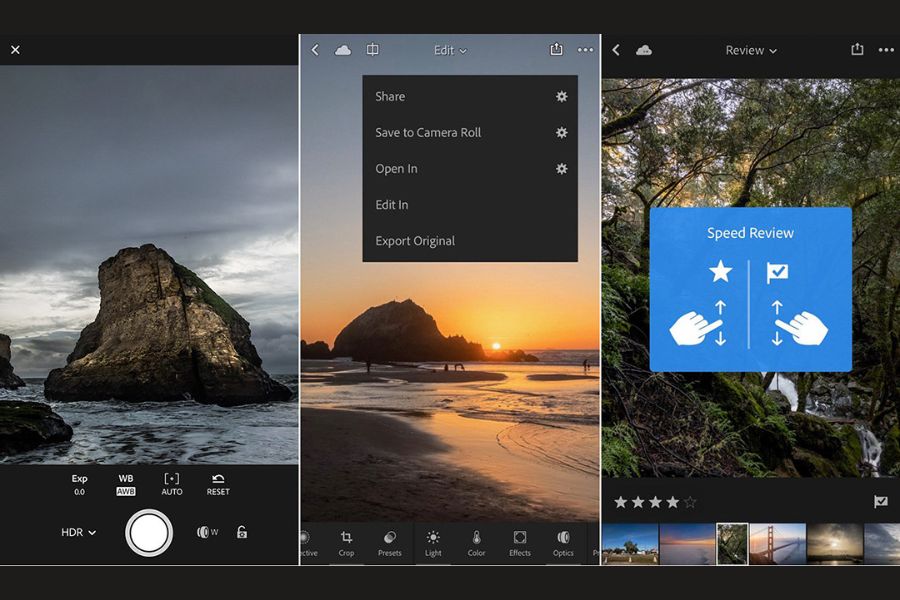
Lightroom có giao diện tập trung vào hình ảnh, với các công cụ chỉnh sửa được sắp xếp theo từng nhóm như Light, Color, Effects và Detail. Bạn có thể chuyển giữa các nhóm để điều chỉnh từng phần mà không cần thực hiện quá nhiều thao tác phức tạp.
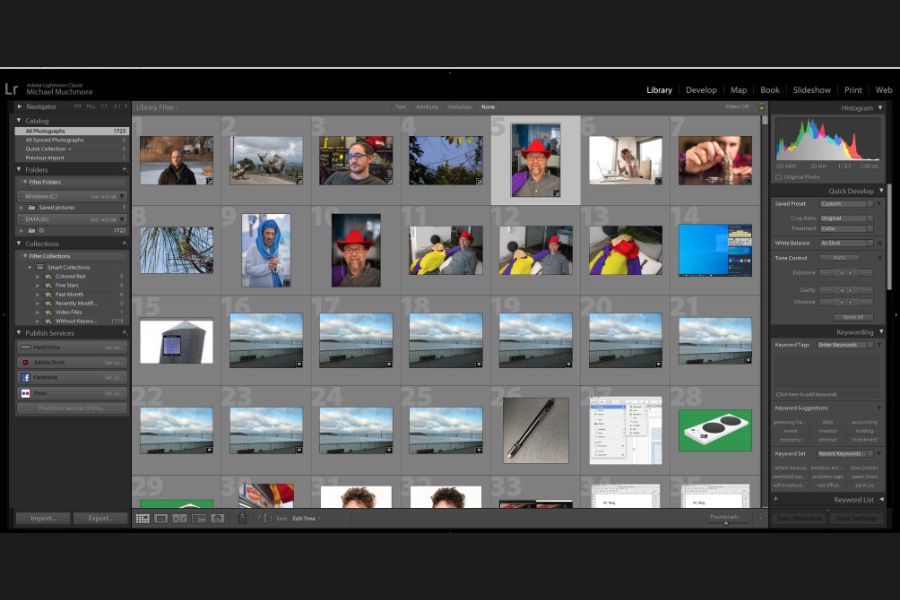
Khi làm việc với nhiều bức ảnh, khả năng sao chép thiết lập màu giúp tiết kiệm thời gian. Bạn có thể hoàn thiện một ảnh trước, sau đó áp dụng những điều chỉnh tương tự cho các ảnh được chụp trong cùng điều kiện ánh sáng.
Việc xử lý hàng loạt theo những tính năng Premium còn phụ thuộc vào quyền truy cập và phiên bản ứng dụng. Tuy vậy, những công cụ sao chép và dán thiết lập vẫn rất hữu ích khi muốn xây dựng bộ ảnh có màu sắc đồng nhất.

Mẹo Chỉnh Màu Lightroom Tự Nhiên Và Đẹp Mắt
Không có một công thức Lightroom phù hợp với mọi bức ảnh. Tuy nhiên, một vài thói quen đơn giản sẽ giúp quá trình chỉnh sửa hiệu quả hơn và hạn chế tình trạng ảnh bị quá sáng, bệt màu hoặc mất chi tiết.
- Ưu tiên ánh sáng trước màu sắc: Hãy cân bằng Exposure, Highlights và Shadows trước khi áp dụng preset hoặc chỉnh Color Mix.
- Không tăng Saturation quá mạnh: Độ bão hòa cao có thể khiến màu da bị đỏ và cây cối trở nên thiếu tự nhiên.
- Giữ màu da hài hòa: Khi chỉnh chân dung, hãy quan sát sắc cam, đỏ và vàng để tránh làm da bị ám màu.
- Chỉnh từng vùng khi cần: Nếu chỉ có bầu trời quá sáng, hãy dùng Masking thay vì giảm độ sáng toàn bộ ảnh.
- So sánh ảnh trước và sau: Thường xuyên xem lại ảnh gốc để tránh chỉnh quá tay hoặc làm mất cảm giác tự nhiên.
- Lưu preset yêu thích: Khi tìm được một công thức màu đẹp, hãy lưu lại để sử dụng cho những bức ảnh chụp trong điều kiện tương tự.
- Chú ý chất lượng ảnh gốc: Một bức ảnh quá mờ hoặc mất chi tiết nặng sẽ khó được khôi phục hoàn toàn chỉ bằng việc tăng Clarity hay Sharpening.
Nếu thích tạo ảnh ghép, poster, sticker hoặc những thiết kế có nhiều thành phần đồ họa, bạn có thể kết hợp Lightroom với PicsArt MOD APK. Lightroom phù hợp để chỉnh màu và ánh sáng, còn PicsArt có nhiều công cụ phục vụ việc ghép ảnh và thiết kế sáng tạo.
Hướng Dẫn Tải Lightroom MOD APK Cho Android
Lightroom MOD APK có định dạng APK dành cho điện thoại Android. Phiên bản đang được liệt kê với dung lượng khoảng 50 MB và yêu cầu Android 8.0 trở lên.
Trước khi tải, hãy kiểm tra dung lượng bộ nhớ, phiên bản Android và thông tin ứng dụng để tránh nhầm với những tệp có tên tương tự.
- Bước 1: Truy cập trang Lightroom MOD APK bằng trình duyệt trên điện thoại Android.
- Bước 2: Kiểm tra phiên bản, dung lượng và yêu cầu hệ điều hành.
- Bước 3: Nhấn nút “Tải về ngay” để bắt đầu tải tệp APK.
- Bước 4: Sau khi tải hoàn tất, mở thư mục Download và kiểm tra tên, dung lượng tệp.
- Bước 5: Quét bảo mật trước khi cài đặt và đọc kỹ các quyền truy cập mà Android yêu cầu.
- Bước 6: Nếu cài đặt thành công, mở Lightroom, thêm một bức ảnh và kiểm tra các công cụ chỉnh sửa cùng trạng thái Premium.
Nếu trước đó đã sử dụng Lightroom trên điện thoại, hãy sao lưu ảnh và các preset quan trọng trước khi thay đổi phiên bản. APK chỉnh sửa có thể sử dụng chữ ký ứng dụng khác với bản chính thức, dẫn đến xung đột khi cài đặt hoặc mất dữ liệu lưu cục bộ.
Lightroom MOD APK cũng không phải gói Premium chính thức của Adobe. Những tính năng phụ thuộc vào tài khoản, xác thực bản quyền hoặc xử lý trên máy chủ có thể không hoạt động như các công cụ chỉnh sửa cục bộ.
Không nên bỏ qua cảnh báo bảo mật của Android hay tắt Play Protect chỉ để cài một tệp APK chưa rõ độ an toàn. Nếu muốn sử dụng đầy đủ dịch vụ trực tuyến và nhận cập nhật chính thức, bạn có thể tải Lightroom từ Google Play.
Kết Luận
Lightroom MOD APK là lựa chọn đáng tìm hiểu nếu bạn yêu thích chỉnh màu ảnh và muốn khám phá thêm những công cụ Premium trên Android. Từ các bộ preset cao cấp, Masking, Color Mix đến khả năng xử lý ảnh RAW, Lightroom mang đến nhiều cách sáng tạo mà không cần sử dụng phần mềm chỉnh ảnh phức tạp trên máy tính.
Điểm thú vị nhất là bạn có thể biến những bức ảnh đời thường thành sản phẩm mang phong cách riêng. Một bức chân dung sáng nhẹ, khung cảnh hoàng hôn ấm áp hay bộ ảnh vintage đều có thể được hoàn thiện bằng cách kết hợp ánh sáng, màu sắc và những công cụ chỉnh sửa phù hợp.
Trước khi tải phiên bản MOD, hãy kiểm tra khả năng tương thích, các tính năng Premium và độ an toàn của tệp APK. Đừng quên ghé GOCMOD để khám phá thêm nhiều ứng dụng chỉnh sửa ảnh và công cụ sáng tạo dành cho Android.